
Kategorie
Beiträge zu WordPress Grundlagen
Alle Artikel aus der Kategorie WordPress Grundlagen – praxisnah erklärt und direkt umsetzbar.
WordPress auf neue Domain umziehen
Vorbereitung Ein Domain-Umzug erfordert Sorgfalt. Ein Fehler kann die Seite offline setzen. Hier der sichere Weg. Schritt 1: Backup erstellen Vollständiges Backup von Datenbank und Dateien. Ohne Backup kein Umzug. Schritt 2: Dateien kopieren Schritt 3: URLs in der Datenbank anpassen WordPress speichert absolute URLs. Diese müssen aktualisiert werden: Tipp: Das Plugin „Better Search Replace“
WordPress Multisite: Wann lohnt es sich?
Was ist WordPress Multisite? Multisite erlaubt es, mehrere WordPress-Installationen in einer einzigen Datenbank zu verwalten. Jede Seite bekommt eine eigene URL, kann aber Themes und Plugins gemeinsam nutzen. Sinnvoll für: Nicht sinnvoll für: Vorteile Nachteile Unsicher ob Multisite das Richtige ist? Lass dich beraten.
Menüs in WordPress erstellen und anpassen
Warum gutes Navigation wichtig ist Dein Menü ist der Wegweiser deiner Website. Besucher sollen in maximal 3 Klicks finden, was sie suchen. Ein klares Menü senkt die Absprungrate und verbessert die Nutzererfahrung. Menü erstellen Untermenüs erstellen Ziehe einen Menüpunkt leicht nach rechts unter einen anderen Punkt. Er wird zum Untermenü. So entstehen Dropdown-Navigationen. Tipps für

WordPress Passwort vergessen? So setzt du es zurück
Passwort vergessen — und jetzt? Jeder kennt das: Man will sich einloggen, und das Passwort will einfach nicht mehr kommen. Kein Grund zur Panik — WordPress bietet mehrere Wege, wieder Zugang zu bekommen. Weg 1: Passwort per E-Mail zurücksetzen Der einfachste Weg. Klicke auf der Login-Seite auf „Passwort vergessen?“, gib deine E-Mail-Adresse ein und folge
WordPress-Installation per FTP hochladen
Wann brauchst du eine manuelle FTP-Installation? Die meisten WordPress-Installationen laufen über Auto-Installer wie Softaculous oder die 1-Klick-Installation deines Hosters. Doch es gibt Situationen, in denen du WordPress manuell per FTP hochladen musst: bei bestimmten Server-Konfigurationen, bei der Migration auf einen neuen Hoster oder wenn der Auto-Installer nicht verfuegbar ist. Voraussetzungen Bevor du startest, brauchst du

Child-Theme erstellen — warum und wie
Was ist ein Child-Theme? Ein Child-Theme ist ein WordPress-Theme, das ein anderes Theme (das sogenannte Parent-Theme) erweitert. Es erbt alle Funktionen und das Design des Parent-Themes, erlaubt dir aber, eigene Anpassungen zu machen — ohne dass diese bei einem Theme-Update verloren gehen. Warum brauchst du ein Child-Theme? Ohne Child-Theme passiert Folgendes: Du änderst das style.css
Erste Schritte mit dem Gutenberg-Editor
Was ist Gutenberg? Gutenberg ist der Standard-Blockeditor von WordPress — seit Version 5.0 eingeführt und seitdem kontinuierlich weiterentwickelt. Statt einem klassischen Textfeld arbeitest du mit Blöcken: Jeder Absatz, jedes Bild, jede Überschrift ist ein eigener Block, den du frei anordnen und gestalten kannst. Die wichtigsten Blöcke im Überblick Für den Einstieg brauchst du nur eine
Die 10 wichtigsten Plugins für jede WordPress-Seite
Plugins — die Stärke von WordPress Plugins erweitern WordPress um Funktionen, die das Core-System nicht von Haus aus bietet. Aber: Zu viele Plugins können die Performance bremsen und Sicherheitslücken öffnen. Hier sind die 10 Plugins, die wirklich jede Seite braucht. 1. Yoast SEO / Rank Math Ein SEO-Plugin ist Pflicht. Yoast SEO und Rank Math

Welches Theme ist das richtige?
Warum das Theme so wichtig ist Das Theme bestimmt das Erscheinungsbild und die Grundfunktionen deiner WordPress-Seite. Es beeinflusst Design, Performance, SEO und die Benutzererfahrung. Die Wahl des falschen Themes kann dich später Stunden an Debugging kosten — oder schlimmer: Besucher vergraulen. Die großen Theme-Kategorien WordPress-Themes lassen sich grob in drei Kategorien einteilen: Worauf du achten
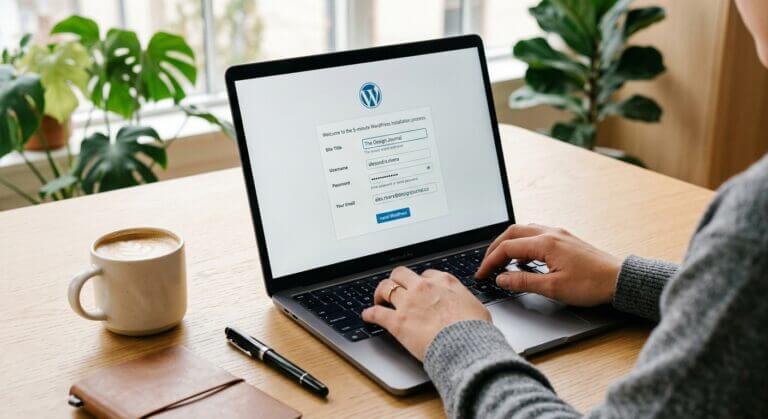
WordPress in 5 Minuten installieren
Warum WordPress? WordPress ist das weltweit beliebteste Content-Management-System. Über 40 % aller Websites laufen damit — und das aus gutem Grund: Es ist kostenlos, flexibel und für Einsteiger geeignet. In diesem Beitrag zeige ich dir, wie du WordPress in nur 5 Minuten installierst. Voraussetzungen Bevor du startest, brauchst du: Schritt 1: WordPress herunterladen Lade die