
Warum WordPress?
WordPress ist das weltweit beliebteste Content-Management-System. Über 40 % aller Websites laufen damit — und das aus gutem Grund: Es ist kostenlos, flexibel und für Einsteiger geeignet. In diesem Beitrag zeige ich dir, wie du WordPress in nur 5 Minuten installierst.
Voraussetzungen
Bevor du startest, brauchst du:
- Einen Webhosting-Tarif mit PHP 8.0+ und MySQL/MariaDB
- Eine Domain, die auf deinen Server zeigt
- Einen FTP-Zugang oder Zugang zum Dateimanager deines Hosters
- Die aktuelle WordPress-Version von wordpress.org
Schritt 1: WordPress herunterladen
Lade die aktuelle Version von wordpress.org/download herunter. Entpacke die ZIP-Datei auf deinem Computer. Du erhältst einen Ordner namens „wordpress“ mit allen nötigen Dateien.
Schritt 2: Datenbank anlegen
Melde dich im Control Panel deines Hosters an (z. B. cPanel, Plesk oder das Hoster-eigene Interface). Lege eine neue MySQL-Datenbank an und erstelle einen Datenbankbenutzer mit vollem Zugriff. Notiere dir:
- Datenbankname
- Benutzername
- Passwort
- Datenbank-Host (meist „localhost“)
Schritt 3: Dateien hochladen
Verbinde dich per FTP mit deinem Server und lade den gesamten Inhalt des WordPress-Ordners in das Wurzelverzeichnis deiner Domain (meist /public_html/ oder /htdocs/). Alternativ nutze den Dateimanager im Hosting-Panel.
Schritt 4: Installation starten
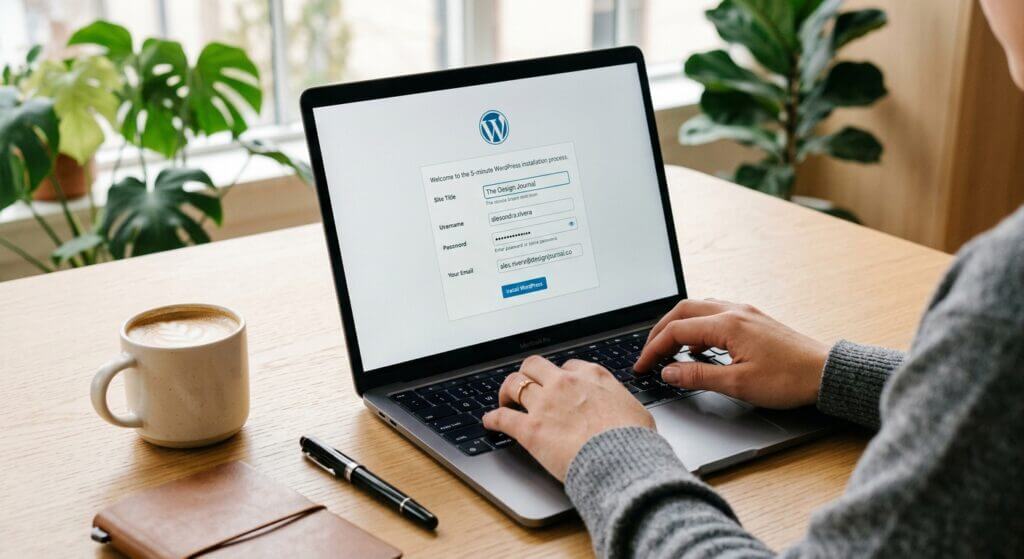
Rufe deine Domain im Browser auf. Der WordPress-Installationsassistent startet automatisch. Gib nun ein:
- Die Datenbankdaten aus Schritt 2
- Einen Seitentitel
- Einen Admin-Benutzernamen (niemals „admin“!)
- Ein sicheres Passwort
- Deine E-Mail-Adresse
Schritt 5: Fertig!
Klicke auf „WordPress installieren“ — nach wenigen Sekunden ist deine Seite live. Du kannst dich nun unter /wp-admin einloggen und mit der Gestaltung beginnen.
Tipps nach der Installation
- Ändere die Permalink-Struktur sofort auf „Beitragsname“ (Einstellungen → Permalinks)
- Installiere ein Sicherheitsplugin wie Wordfence
- Lösche die Standard-Beitragsseite und den Standardkommentar
- Aktiviere SSL für deine Domain
WordPress installiert — und jetzt? Schau dir unseren Beitrag über die wichtigsten Plugins für jede WordPress-Seite an!