
MKDev Blog
Praxiswissen, kein Fachchinesisch.
Praktische Tutorials, ehrliche Einblicke und nützliche Werkzeuge für Kunden und Entwickler, die weiterkommen wollen.
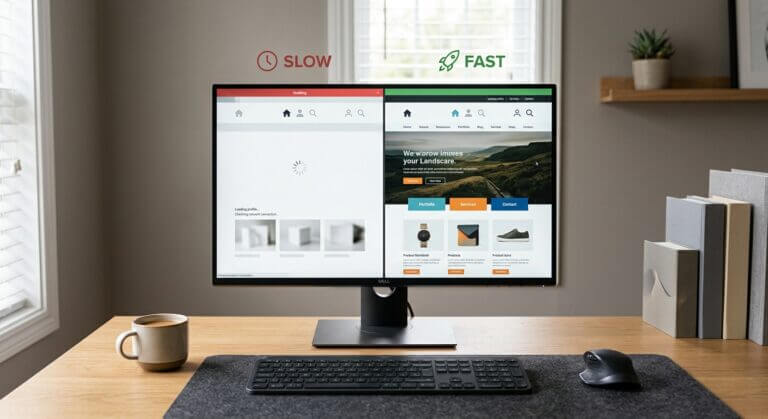
WordPress-Website beschleunigen: 10 schnelle Tipps
Warum Geschwindigkeit wichtig ist Eine langsame Website verliert Besucher und Rankings. Google bevorzugt schnelle Seiten. Hier 10 Maßnahmen, die sofort wirken. 1. Caching aktivieren Plugin wie WP Super Cache oder W3 Total Cache. Spart Server-Rechenzeit. 2. Bilder komprimieren Plugins wie ShortPixel oder Smush. Sparen bis zu 70% Dateigröße. 3. Lazy Loading für Bilder Bilder erst

Broken Links finden und reparieren
Warum Broken Links schaden Tote Links frustrieren Besucher und schaden deinem SEO-Ranking. Google stuft Seiten mit vielen 404-Fehlern als weniger vertrauenswürdig ein. Broken Links finden Broken Links beheben Automatisierung Plugins wie Broken Link Checker können E-Mail-Benachrichtigungen senden, wenn neue tote Links gefunden werden. So bleibst du immer auf dem Laufenden. Vorbeugung
WordPress-Suche verbessern
Die Standard-Suche hat Schwächen WordPress‘ eingebaute Suche ist grundlegend. Sie durchsucht nur Titel und Inhalte, ignoriert Custom Fields, und sortiert nach Datum statt Relevanz. Für größere Seiten reicht das nicht. Besser suchen mit Plugins Eigenen Suchalgorithmus (ohne Plugin) Über den Filter posts_search kann man die SQL-Query anpassen. Titel können höher gewichtet werden als Content. Suchergebnisse

Wartungsmodus aktivieren während Updates
Warum Wartungsmodus? Während WordPress aktualisiert wird, kann es zu Fehlern kommen wenn Besucher die Seite aufrufen. Der Wartungsmodus zeigt Besuchern eine freundliche Nachricht statt einer kaputten Seite. Automatischer Wartungsmodus WordPress aktiviert den Wartungsmodus automatisch während Core-Updates. Dazu wird eine Datei .maintenance im Hauptverzeichnis erstellt. Manueller Wartungsmodus Erstelle eine .maintenance-Datei mit folgendem Inhalt:
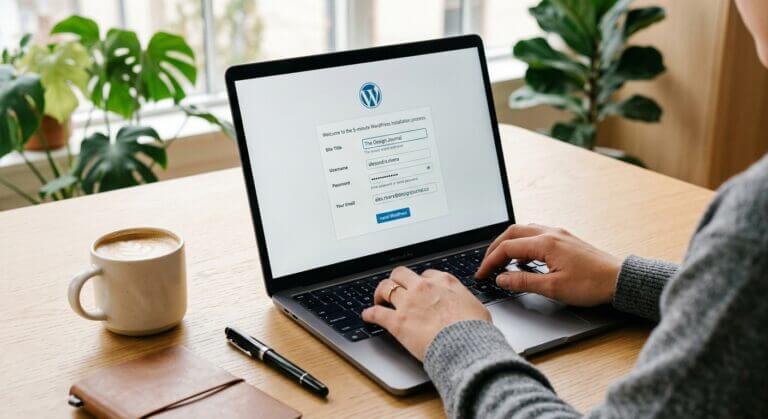
WordPress auf neue Domain umziehen
Vorbereitung Ein Domain-Umzug erfordert Sorgfalt. Ein Fehler kann die Seite offline setzen. Hier der sichere Weg. Schritt 1: Backup erstellen Vollständiges Backup von Datenbank und Dateien. Ohne Backup kein Umzug. Schritt 2: Dateien kopieren Schritt 3: URLs in der Datenbank anpassen WordPress speichert absolute URLs. Diese müssen aktualisiert werden: Tipp: Das Plugin „Better Search Replace“
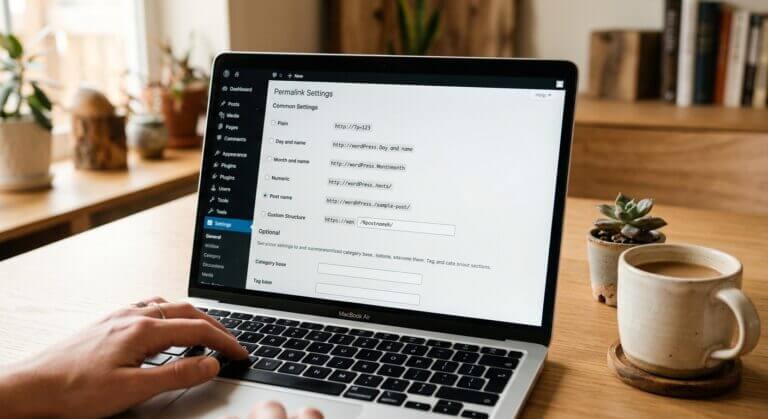
Redirects einrichten: 301 vs. 302
Warum Redirects wichtig sind Wenn sich URLs ändern, müssen Besucher und Suchmaschinen wissen, wohin es geht. Ohne Redirects landen sie auf einer 404-Seite — und Google wertet das negativ. 301-Redirect (permanent) Signalisiert: „Diese Seite ist dauerhaft umgezogen.“ Die SEO-Kraft wird an die neue URL übertragen. Nutze 301 wenn: 302-Redirect (temporär) Signalisiert: „Diese Seite ist vorübergehend
Bildformate: Wann JPEG, wann PNG, wann WebP?
Das richtige Bildformat wählen Die Wahl des falschen Bildformats kann deine Seite verlangsamen oder die Qualität ruinieren. Hier die wichtigsten Formate im Überblick. JPEG — Fotos und Bilder mit vielen Farben PNG — Grafiken mit Transparenz WebP — Das moderne Format Regel des Daumens
WordPress Multisite: Wann lohnt es sich?
Was ist WordPress Multisite? Multisite erlaubt es, mehrere WordPress-Installationen in einer einzigen Datenbank zu verwalten. Jede Seite bekommt eine eigene URL, kann aber Themes und Plugins gemeinsam nutzen. Sinnvoll für: Nicht sinnvoll für: Vorteile Nachteile Unsicher ob Multisite das Richtige ist? Lass dich beraten.
Menüs in WordPress erstellen und anpassen
Warum gutes Navigation wichtig ist Dein Menü ist der Wegweiser deiner Website. Besucher sollen in maximal 3 Klicks finden, was sie suchen. Ein klares Menü senkt die Absprungrate und verbessert die Nutzererfahrung. Menü erstellen Untermenüs erstellen Ziehe einen Menüpunkt leicht nach rechts unter einen anderen Punkt. Er wird zum Untermenü. So entstehen Dropdown-Navigationen. Tipps für
WordPress Passwort vergessen? So setzt du es zurück
Passwort vergessen — und jetzt? Jeder kennt das: Man will sich einloggen, und das Passwort will einfach nicht mehr kommen. Kein Grund zur Panik — WordPress bietet mehrere Wege, wieder Zugang zu bekommen. Weg 1: Passwort per E-Mail zurücksetzen Der einfachste Weg. Klicke auf der Login-Seite auf „Passwort vergessen?“, gib deine E-Mail-Adresse ein und folge