
Autor
Beiträge von Martin Karpowski
Gründer und Visionär der Agentur. Verbindet technisches Know-how mit unternehmerischem Denken – und begeistert sich für Projekte, die wirklich funktionieren.
Zum Profil von Martin →InvoiceNinja mit TouchPortal unter Linux steuern
Wer viel an verschiedenen Projekten arbeitet, kennt das Problem: Die Zeiterfassung im Browser zu starten und zu stoppen, wird im Eifer des Gefechts oft vergessen. Viel intuitiver ist ein physisches Stream Deck oder ein Tablet mit Touch Portal auf dem Schreibtisch. Ein Klick: Projekt X startet und der Button wird grün. Ein weiterer Klick: Die
Highlight-Effekt für Überschriften in Builderius – Zwei Varianten mit CSS & JavaScript
Wer mit Builderius arbeitet, kennt die Möglichkeit, Designs pixelgenau umzusetzen. In diesem Tutorial zeige ich dir, wie du Überschriften automatisch mit einem Farb-Highlight versiehst – entweder das letzte Wort oder alles nach dem letzten Komma. Das funktioniert sowohl für manuelle Komponenten als auch automatisch in allen Blog-Beiträgen. Was wir bauen Ein kleines CSS- und JavaScript-Snippet
Builderius Sense AI komplett eingerichtet: Linux Mint + All-inkl.com Tutorial
Builderius Sense AI verbindet den Builderius-Editor mit Claude Code und läuft auf Linux Mint am saubersten über den offiziellen Node-/npm-Weg. Für dieses Tutorial sind vor allem drei Bausteine wichtig: eine aktuelle Node.js-Version, Claude Code per offiziellem Installer und Sense AI als globales npm-Paket. Voraussetzungen Warum Node.js 22 oder neuer? Builderius verweist für Sense AI auf
Vom lokalen Code zum fertigen WordPress Plugin-Release: Dein ultimativer GitHub-Workflow
Wer kennt es nicht? Man entwickelt ein großartiges WordPress-Plugin lokal in VS Code, testet es, und dann kommt der nervige Teil: Das Veröffentlichen. Man klickt rechts auf den Ordner, wählt „In ZIP-Datei komprimieren“ und lädt es hoch. Doch halt! Hast du daran gedacht, den versteckten .vscode-Ordner mit deinen sensiblen Server-Passwörtern (sftp.json) aus der ZIP zu
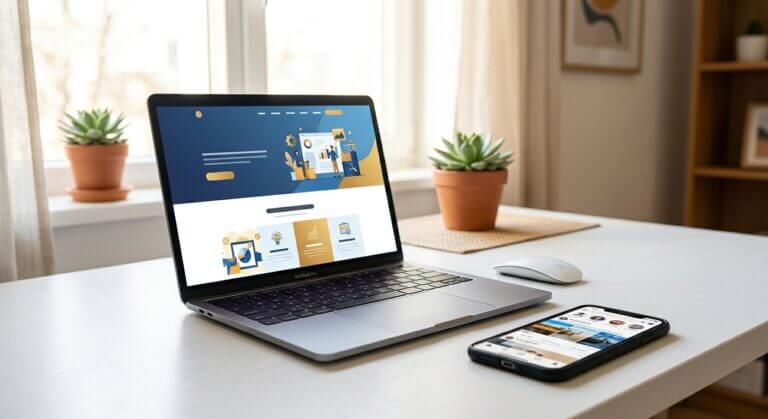
Ich habe eine Facebook-Seite – Brauche ich trotzdem eine Website?
Hast du eine Facebook-Seite? Brauchst du trotzdem eine Website? Kurze Antwort: Ja. Deine Facebook-Seite bringt Aufmerksamkeit. Aber ohne Website setzt du dein Geschäft einem Risiko aus, das du nicht kontrollierst. Warum Facebook allein nicht reicht Viele Unternehmen bauen ihr ganzes Geschäft auf Social Media auf – und das funktioniert auch eine Weile. Doch dann ändert
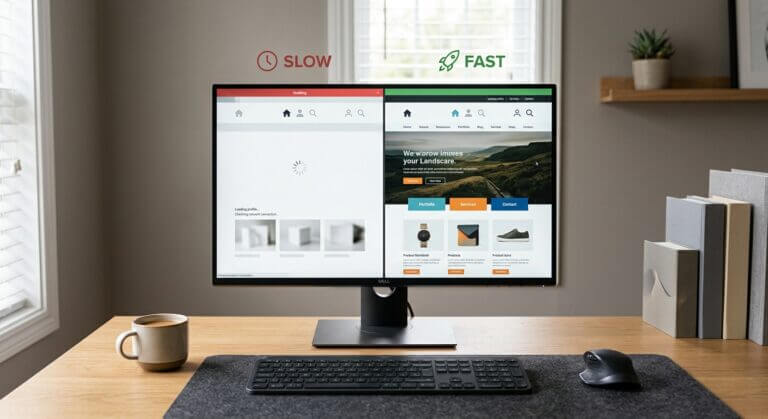
WordPress-Website beschleunigen: 10 schnelle Tipps
Warum Geschwindigkeit wichtig ist Eine langsame Website verliert Besucher und Rankings. Google bevorzugt schnelle Seiten. Hier 10 Maßnahmen, die sofort wirken. 1. Caching aktivieren Plugin wie WP Super Cache oder W3 Total Cache. Spart Server-Rechenzeit. 2. Bilder komprimieren Plugins wie ShortPixel oder Smush. Sparen bis zu 70% Dateigröße. 3. Lazy Loading für Bilder Bilder erst

Broken Links finden und reparieren
Warum Broken Links schaden Tote Links frustrieren Besucher und schaden deinem SEO-Ranking. Google stuft Seiten mit vielen 404-Fehlern als weniger vertrauenswürdig ein. Broken Links finden Broken Links beheben Automatisierung Plugins wie Broken Link Checker können E-Mail-Benachrichtigungen senden, wenn neue tote Links gefunden werden. So bleibst du immer auf dem Laufenden. Vorbeugung
WordPress-Suche verbessern
Die Standard-Suche hat Schwächen WordPress‘ eingebaute Suche ist grundlegend. Sie durchsucht nur Titel und Inhalte, ignoriert Custom Fields, und sortiert nach Datum statt Relevanz. Für größere Seiten reicht das nicht. Besser suchen mit Plugins Eigenen Suchalgorithmus (ohne Plugin) Über den Filter posts_search kann man die SQL-Query anpassen. Titel können höher gewichtet werden als Content. Suchergebnisse

Wartungsmodus aktivieren während Updates
Warum Wartungsmodus? Während WordPress aktualisiert wird, kann es zu Fehlern kommen wenn Besucher die Seite aufrufen. Der Wartungsmodus zeigt Besuchern eine freundliche Nachricht statt einer kaputten Seite. Automatischer Wartungsmodus WordPress aktiviert den Wartungsmodus automatisch während Core-Updates. Dazu wird eine Datei .maintenance im Hauptverzeichnis erstellt. Manueller Wartungsmodus Erstelle eine .maintenance-Datei mit folgendem Inhalt:
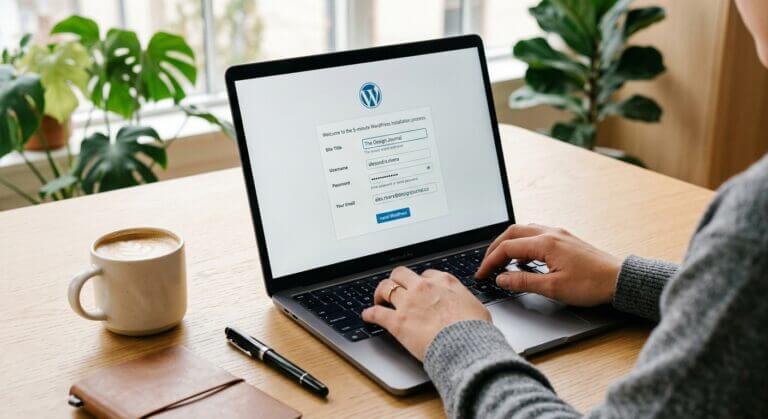
WordPress auf neue Domain umziehen
Vorbereitung Ein Domain-Umzug erfordert Sorgfalt. Ein Fehler kann die Seite offline setzen. Hier der sichere Weg. Schritt 1: Backup erstellen Vollständiges Backup von Datenbank und Dateien. Ohne Backup kein Umzug. Schritt 2: Dateien kopieren Schritt 3: URLs in der Datenbank anpassen WordPress speichert absolute URLs. Diese müssen aktualisiert werden: Tipp: Das Plugin „Better Search Replace“